

Import & Export Template
Raita dapat menyimpan konfigurasi prompt Anda ke file teks biasa dan memmuatnya kembali nanti. Gunakan ini untuk:
- Bagikan template prompt dengan rekan tim
- Version-control prompt Anda di git
- Gunakan kembali setup prompt yang terbukti di beberapa proyek
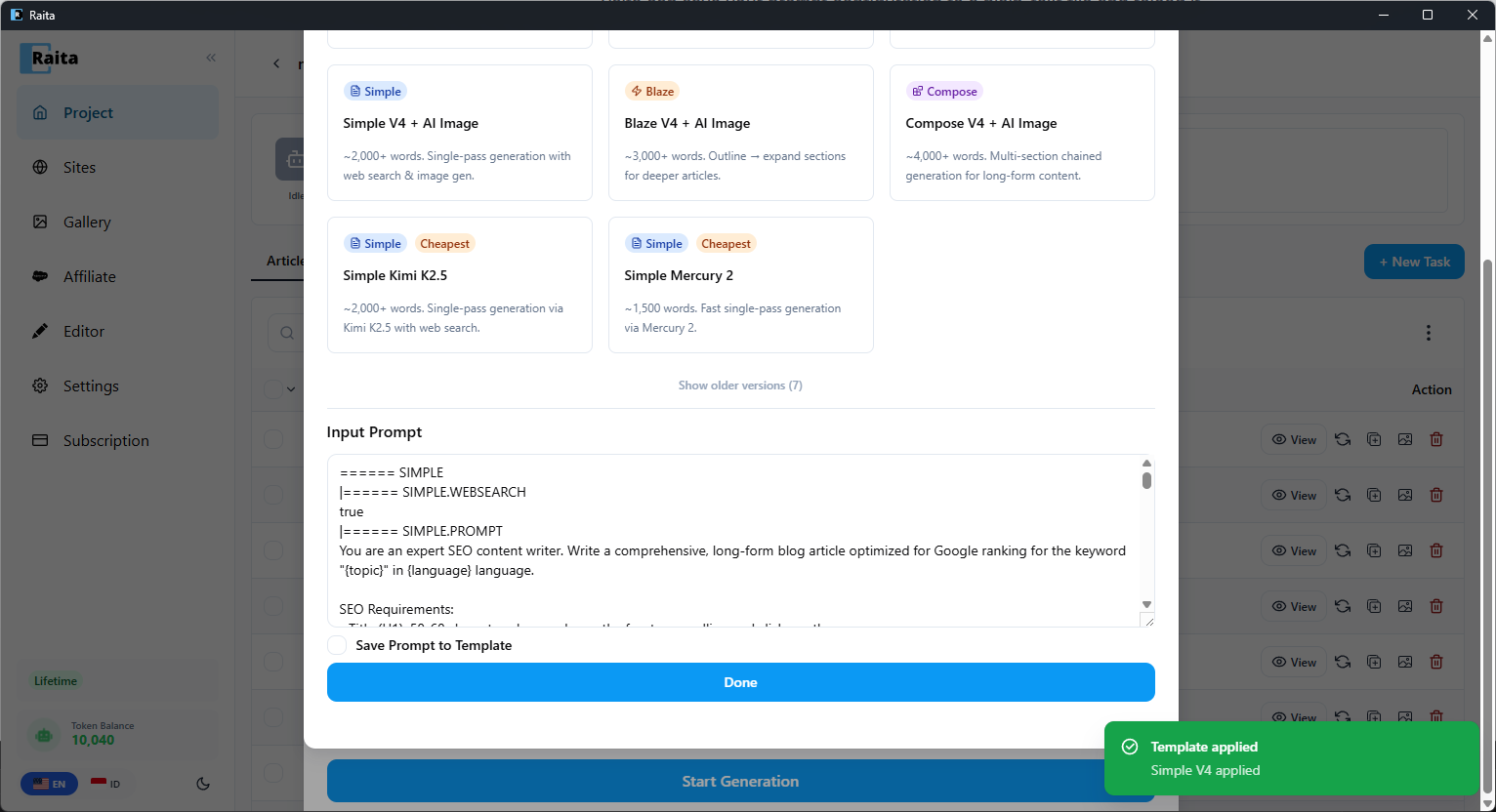
Mengekspor Template
- Konfigurasikan prompt Anda dalam formulir New Task (tab Simple, Blaze, atau Compose)
- Klik Export Template
- Simpan file
.txt
Format File Template
Template adalah file teks biasa dengan marker bagian. Berikut adalah contoh mode Simple:
====== SIMPLE

|====== SIMPLE.PROMPT
Write a comprehensive article about {topic} for a {niche} audience.
Use HTML formatting. Language: {language}.

|====== SIMPLE.TEMPERATURE
0.7

|====== SIMPLE.MODEL
gpt-4o

|====== SIMPLE.WEBSEARCH
false

|====== SIMPLE.IMAGEGEN
false

|====== AUTO_INTERNAL_LINK
false
Template mode Blaze menggunakan ====== BLAZE di bagian atas, dengan marker seperti |====== TITLE.PROMPT, |====== SECTION.PROMPT, |====== DETAIL.PROMPT, dll.
Template mode Compose menggunakan ====== COMPOSE dengan |====== META.PROMPT, |====== CONTENT_1.PROMPT, |====== CONTENT_2.PROMPT, dll.
Mengedit Template
Buka file yang diekspor di editor teks apa pun. Edit teks prompt antara marker. Simpan file.
Aturan:
- Jangan ubah baris marker (baris mulai dengan
|======atau======) - Temperature harus berupa angka desimal (contoh:
0.7) - Model harus berupa string ID model yang valid
- WEBSEARCH dan IMAGEGEN harus
trueataufalse
Mengimpor Template
- Buka formulir New Task
- Klik Import Template
- Pilih file
.txtAnda - Bidang formulir akan terisi dengan nilai template
- Sesuaikan bidang apa pun sesuai kebutuhan, kemudian submit