
Auto-Pilot
Auto-Pilot secara otomatis menemukan topik trending dan membuat artikel pada jadwal. Ini mendukung dua jenis sumber: feed RSS / Sitemap dan Google Trends.
Penyiapan
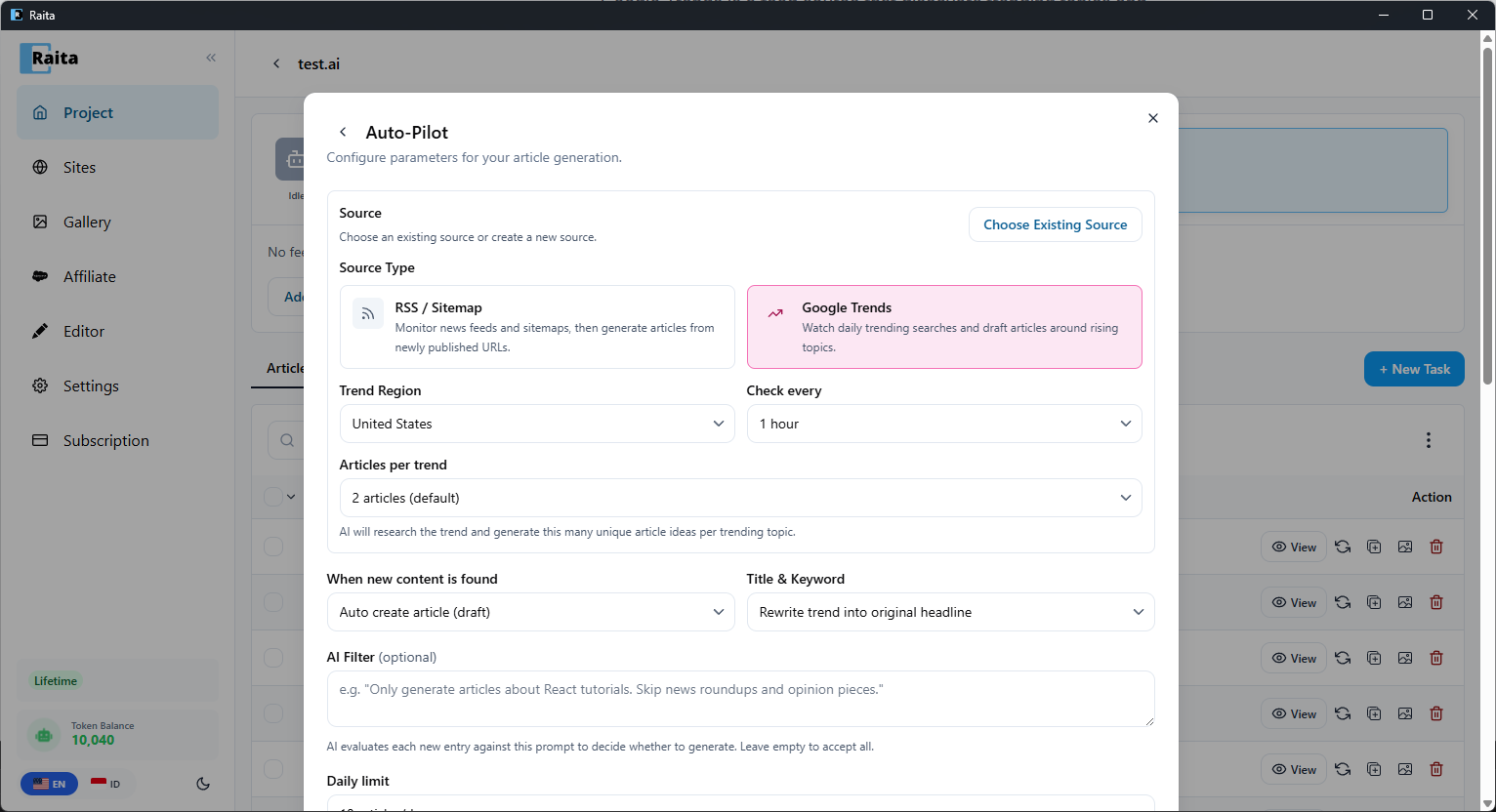
Auto-Pilot dikonfigurasi per proyek. Buka proyek Anda dan klik tab Auto-Pilot.
1. Pilih Jenis Sumber
- RSS / Sitemap — pantau feed berita dan sitemap, kemudian buat artikel dari URL yang baru diterbitkan
- Google Trends — pantau pencarian trending harian dan tulis artikel tentang topik yang sedang naik
2. Konfigurasikan Sumber
Untuk Google Trends:
- Trend Region — pilih negara untuk dipantau (contoh: United States, Indonesia)
- Check every — seberapa sering memeriksa tren baru (contoh: setiap 1 jam)
- Articles per trend — berapa banyak ide artikel unik untuk dibuat per topik trending (default: 2)
Untuk RSS / Sitemap:
- Feed URL — URL feed RSS/Atom atau sitemap untuk dipantau
- Check every — interval polling
3. Atur Perilaku
- When new content is found — pilih untuk otomatis membuat artikel sebagai draft atau publikasikan otomatis
- Title & Keyword — cara mengekstrak judul artikel (contoh: tulis ulang trend menjadi headline asli)
- Daily limit — maksimal artikel yang dibuat per hari
4. Atur Filter AI (Opsional)
Tambahkan prompt filter untuk hanya membuat artikel yang cocok dengan niche Anda:
contoh: "Only generate articles about coffee. Skip news roundups and opinion pieces."
AI mengevaluasi setiap entri baru terhadap prompt ini untuk memutuskan apakah akan membuat. Kosongkan untuk menerima semua.
5. Pilih Template Prompt
Pilih prompt pembuatan — pilih template starter (Simple V4, Blaze V4, Compose V4) atau konfigurasikan secara manual.
6. Mulai
Klik Generate untuk mengaktifkan Auto-Pilot. Ini akan mulai memantau dan membuat artikel secara otomatis.
Feed Aktif & Inbox
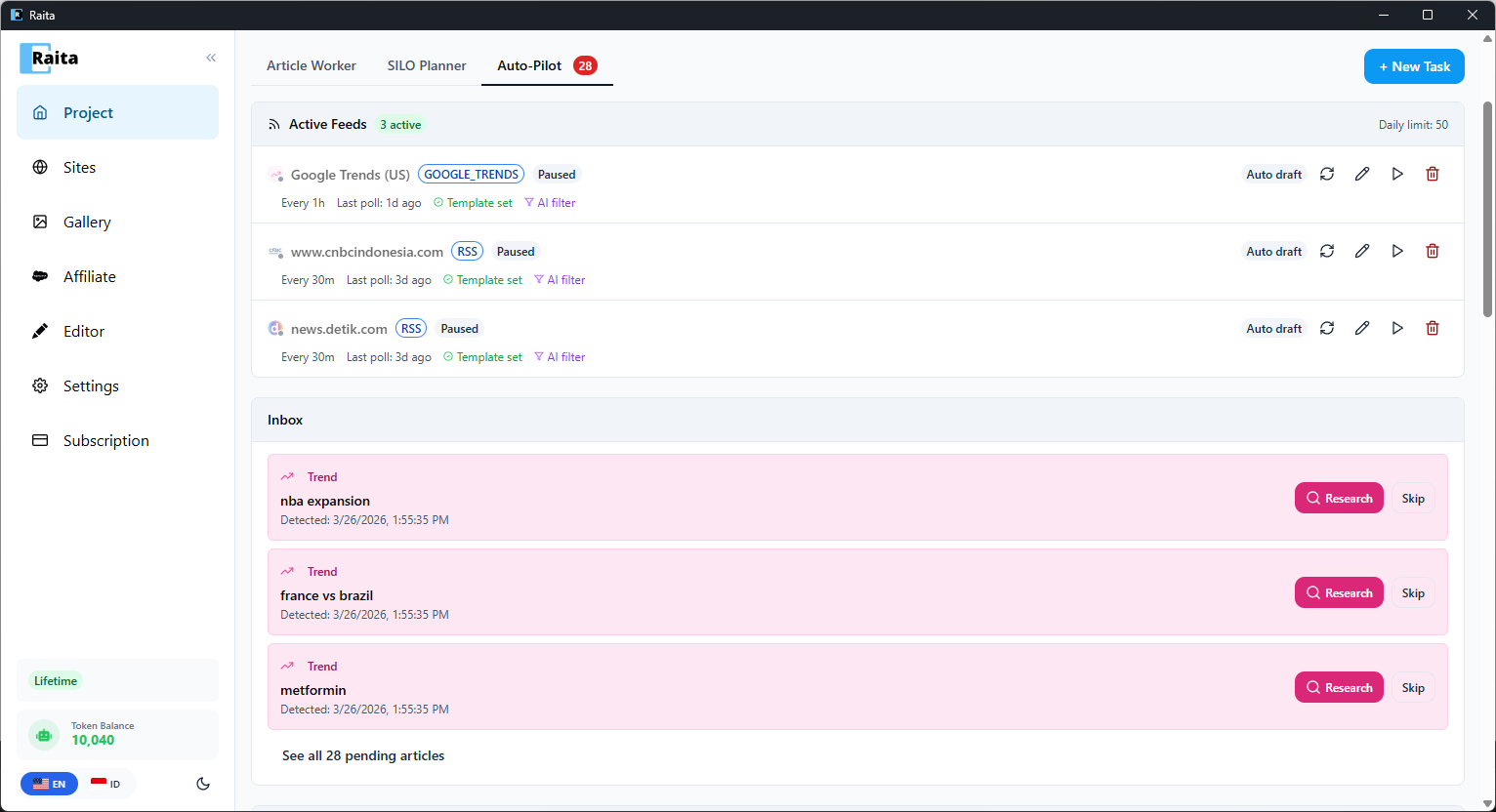
Setelah dikonfigurasi, feed Anda muncul di bagian Active Feeds dari tab Auto-Pilot. Setiap feed menampilkan tipenya (RSS, Google Trends), interval polling, waktu poll terakhir, dan status saat ini.
Di bawah feed aktif adalah Inbox — di sini item baru mendarat ketika kebijakan sumber diatur ke tinjauan manual, atau ketika AI tidak yakin tentang relevansi trend.
Bekerja dengan Inbox
Setiap item inbox menampilkan judul trend atau artikel, tanggal deteksi, dan dua aksi:
- Research — AI meneliti trend dan membuat beberapa ide artikel unik berdasarkannya. Ini kemudian antri sebagai Article Workers.
- Skip — abaikan trend jika tidak cocok dengan niche Anda
Untuk sumber auto-draft atau auto-publish, artikel dibuat secara otomatis tanpa muncul di inbox.
Activity Log
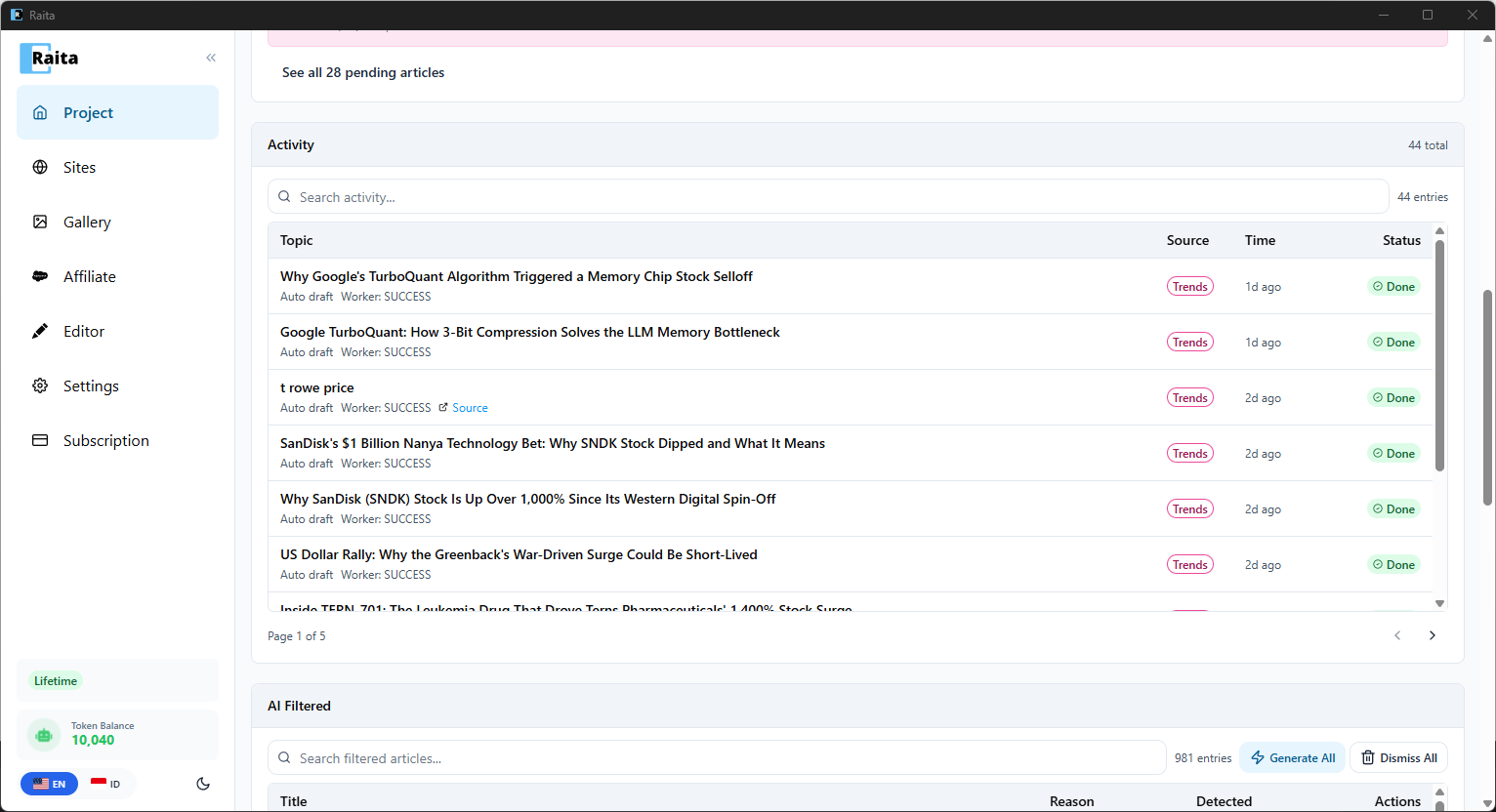
Artikel yang dibuat muncul di tabel Article Worker biasa dan log Activity di tab Auto-Pilot. Log aktivitas menampilkan setiap artikel yang dibuat dengan topik, sumber (Trends/RSS), waktu, dan status.
AI Filtered
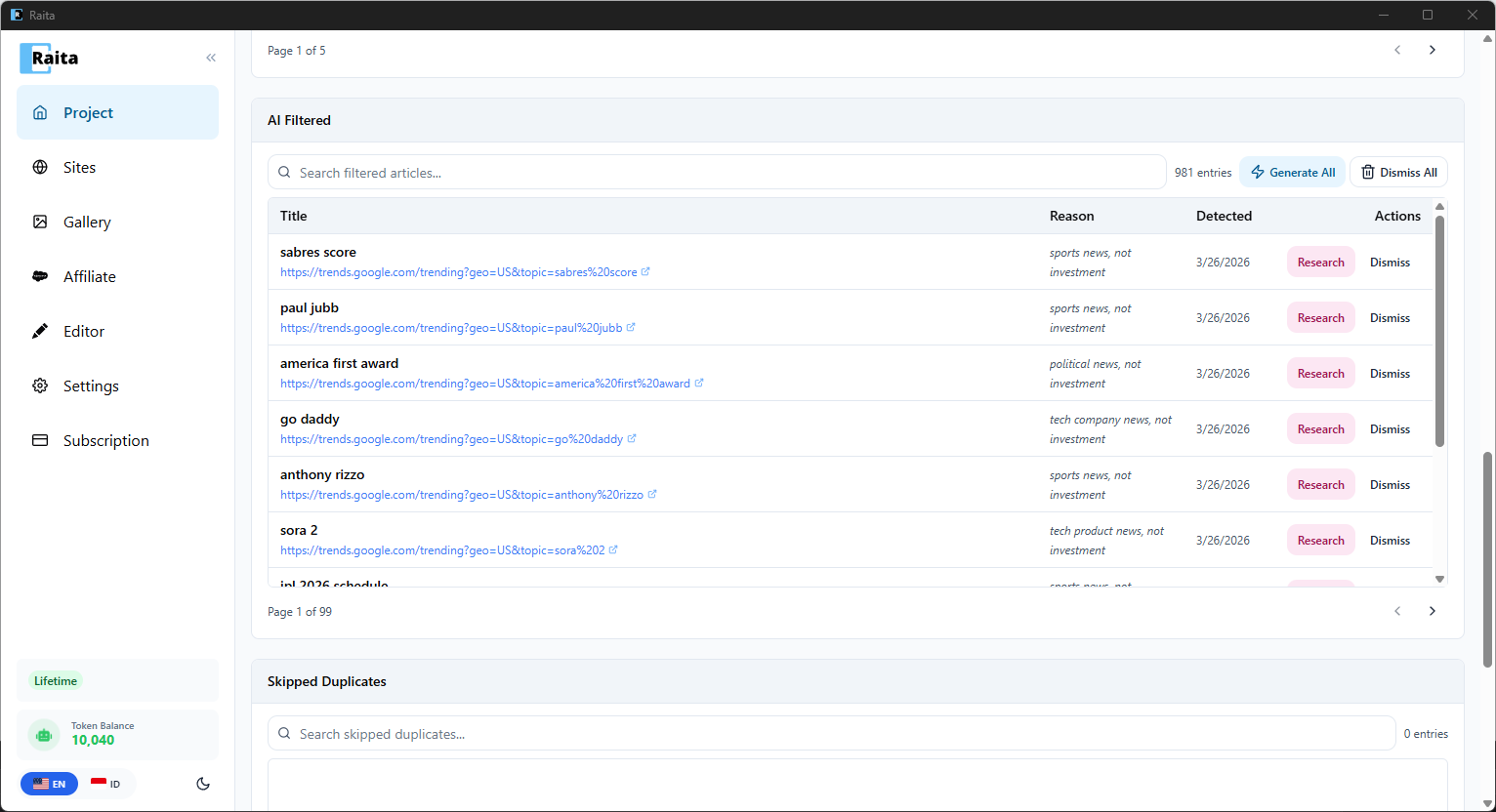
Di bawah log aktivitas adalah bagian AI Filtered. Ini menampilkan trends dan artikel yang ditolak oleh filter AI Anda, bersama dengan Reason mengapa mereka disaring (contoh: "sports news, not investment").
Setiap item yang disaring memiliki dua aksi:
- Research — timpa filter dan buat artikel dari trend ini saja
- Dismiss — hapus secara permanen dari daftar
Anda juga dapat Generate All atau Dismiss All secara massal.
Di bawah AI Filtered adalah bagian Skipped Duplicates, menampilkan item yang dilewati karena sudah dibuat.